Le rendu des couleurs de votre écran PC n'est pas toujours le bon, surtout s'il sort tout juste de l'usine. En calibrant votre écran, vous créez la bonne luminosité, le bon contraste et le bon niveau de couleur. C'est important si vous travaillez beaucoup avec des photos ou vidéos, par exemple. Cet article vous explique comment calibrer votre écran dans Windows 10.

Comprendre le Calibrage d'Écran sous Windows
Le calibrage de l'écran vous permet d'affiner les paramètres de votre moniteur afin d'obtenir une reproduction des couleurs et une clarté d'image les plus précises possibles. Il s'agit d'ajuster des paramètres tels que le gamma (assurer une échelle de gris équilibrée), la luminosité et le contraste (assurer la visibilité des détails), et la balance des couleurs (assurer que les couleurs apparaissent comme prévu) pour gérer des valeurs normalisées.
Vous pourriez penser que cela n'est important que pour les entreprises qui dépendent fortement de la production visuelle, comme la conception graphique, les jeux ou l'édition vidéo. Cependant, la compréhension des paramètres de calibrage de votre écran est cruciale pour renforcer l'efficacité opérationnelle de votre entreprise. Les moniteurs calibrés améliorent non seulement la précision des couleurs de l'écran, mais ils sont également essentiels pour créer et maintenir un environnement de travail confortable. Un écran bien calibré dans Windows 10 réduit de manière significative la fatigue oculaire, en fournissant des paramètres de luminosité optimaux pour les travailleurs.
Une bonne façon d'envisager le calibrage est de le comparer à une paire de lunettes de vue. Les gens peuvent toujours « voir » des objets sans leurs lunettes, mais ils travaillent beaucoup plus rapidement et avec beaucoup moins de stress lorsqu'ils en portent. Il est judicieux de calibrer votre écran PC une fois par mois si vous l'utilisez intensivement pour le montage photo ou vidéo.
Guide Étape par Étape pour Calibrer votre Écran sous Windows 10
Pour calibrer votre écran, vous avez besoin des bons outils. Windows propose un outil de calibrage intégré gratuit et accessible.
Étape 1 : Lancer l'Assistant d'Étalonnage des Couleurs
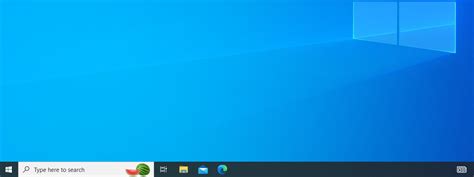
Avant tout, votre écran PC doit rester allumé pendant au moins 30 minutes, pour chauffer correctement. Ensuite, dans la barre de recherche de Windows 10 (en bas à gauche), écrivez « Etalonner ». Le résultat de recherche « Etalonner les couleurs de l’écran » va apparaître. Cliquez dessus. Une autre façon d'y accéder est d'utiliser la fonction de recherche de votre barre de tâches. Tapez « Calibrer » et sélectionnez la première option.
Étape 2 : Démarrer l'Assistant d'Étalonnage des Couleurs
L'écran de l'assistant d'étalonnage des couleurs va apparaître. Cliquez en bas à droite sur « suivant ». Si vous disposez de plusieurs écrans, déplacez la fenêtre de calibrage des couleurs sur l’écran de votre choix. Si vous n’avez qu’un seul écran, vous pouvez simplement appuyer sur « Suivant », comme indiqué.
Étape 3 : Régler votre Écran sur les Valeurs par Défaut
L'écran suivant vous invite à agir directement sur le menu de votre écran pour ramener les paramètres aux valeurs « par défaut ». Si votre écran ne possède pas de bouton de réglage, cliquez directement sur « suivant ». Lisez le menu « Régler les paramètres de base de la couleur ». Continuez à appuyer sur « Suivant ».
Étape 4 : Régler le Gamma
L'écran informatif vous explique ce que signifie le terme « gamma » et comment déterminer visuellement le bon réglage :
- Points blancs au centre des ronds = gamma trop bas
- Pas de point au centre des ronds = bon gamma
- Points foncés au centre des ronds = gamma trop haut
Lorsque ces notions vous paraissent claires, cliquez sur « suivant ». Voici l'écran de réglage du gamma. Déplacez le curseur vertical de réglage vers le haut ou le bas jusqu’à ne plus voir de points au centre des ronds. Dans l'image d'exemple, le gamma est trop haut (points foncés) et doit être ajusté. Lorsque vous êtes satisfait(e) du réglage, cliquez sur « suivant ».
Étape 5 : Réglage de la Luminosité et du Contraste
Ce nouvel écran vous demande d'agir avec les touches de réglage de luminosité et contraste de votre écran. Si votre écran ne peut pas être réglé directement, cliquez sur le bouton « ignorer le réglage de luminosité et contraste ». Comme pour le gamma, cet écran informatif vous explique à quoi ressemble une bonne luminosité. Lorsque vous êtes prêt(e), cliquez sur « suivant ».
Voici l'écran de réglage de la luminosité. Lorsque vous agissez sur le bouton de réglage sur votre écran, prêtez bien attention au grand X (noir) en haut à gauche de l'image. Vous devez à peine le distinguer tout en ayant du détail au niveau de la chemise noire. Lorsque vous êtes satisfait(e) du réglage, cliquez sur « suivant ».
Voici cette fois l'écran informatif de réglage du contraste. Lorsque vous êtes prêt(e), cliquez sur « suivant ». Réglons maintenant le contraste. Lorsque vous agissez sur le bouton de réglage sur votre écran, assurez-vous de conserver du détail dans les plis et les boutons de la chemise blanche. Lorsque vous êtes satisfait(e) du réglage, cliquez sur « suivant ».
Régler Luminosité Windows 10 Bloqué
Étape 6 : Équilibrer vos Couleurs
Allez, le plus dur est fait ! 👍😉 Nous passons maintenant à l'équilibre des couleurs. Cet écran informatif vous montre les dérives colorimétriques qui peuvent affecter la qualité des nuances de gris. Lorsque vous êtes prêt(e), cliquez sur « suivant ».
L'écran de réglage des couleurs est facile à utiliser. Il vous suffit de déplacer les 3 curseurs horizontaux pour qu'il ne subsiste plus que des nuances de gris (dépourvues de couleur) dans les barres verticales. Lorsque vous êtes satisfait(e) du réglage, cliquez sur « suivant ».
Étape 7 : Finaliser l'Étalonnage
L'écran final vous permet de comparer l'effet de vos nouveaux réglages vis-à-vis des réglages précédents. C'est très sécurisant car si vous n’êtes pas certain(e) de vos réglages, vous pouvez toujours conserver la configuration précédente. 😏
Si vous laissez coché « démarrer le ClearType Tuner », d'autres écrans de réglage des polices d'écran suivront afin de régler la lisibilité des textes. Ceci n’étant pas nécessaire dans une utilisation photo nature, nous ne décrirons pas ces étapes. Lorsque vous êtes satisfait(e) de l'étalonnage de votre écran, cliquez sur « Terminer ».
Utilisation d'Outils de Calibrage Tiers
Pour les utilisateurs avancés ou les professions libérales, des outils tiers peuvent offrir des réglages plus précis. Parmi les options les plus populaires, citons :
- CalMAN : Un outil riche en fonctionnalités utilisé par de nombreux professionnels pour ses capacités avancées.
- DisplayCAL : Une solution polyvalente, à code source ouvert, qui prend en charge toute une série d’appareils.
- Dispositifs de calibrage du matériel : Des outils comme le X-Rite i1Display calibrent l’affichage avec une précision accrue en mesurant directement la puissance lumineuse.
Ces outils fournissent souvent les meilleurs paramètres de calibrage de l’écran pour la conception graphique et d’autres travaux nécessitant des ressources visuelles importantes. Si l’outil Windows intégré suffit pour une utilisation occasionnelle, les options tierces méritent d’être prises en compte pour les tâches critiques.
Dépannage des Problèmes Courants
Même avec les meilleurs outils de calibrage de moniteur, vous pouvez toujours rencontrer des problèmes. Voici quelques conseils pour améliorer la précision des couleurs sur les écrans Windows :
- Écrans trop lumineux ou trop sombres : Révisez vos paramètres de luminosité et de contraste. En ce qui concerne la luminosité, assurez-vous que l’écran est suffisamment lumineux pour révéler les détails dans les zones d’ombre sans que les noirs soient gris. Ajustez le contraste de manière à ce que les zones claires conservent les détails sans les effacer.
- Bandes de couleur : Ce phénomène est souvent dû à un mauvais réglage du gamma ou de la balance des couleurs. Pour résoudre ce problème, affinez vos paramètres gamma et équilibrez les canaux de couleur (rouge, vert, bleu). Si le problème persiste, envisagez d’utiliser un dispositif de calibrage tiers.
- Gamma mal aligné : Des paramètres gamma incorrects peuvent donner aux images un aspect trop sombre ou anormalement délavé. Pour résoudre ce problème, utilisez l’outil de calibrage intégré de Windows et faites correspondre le curseur gamma au motif cible. Veillez à ce qu’aucune zone ne soit trop sombre pour être distinguée ou trop claire.
- Problèmes de calibrage persistants : Si vous rencontrez des problèmes répétés malgré les ajustements, réinitialisez votre moniteur et recommencez le processus de calibrage. Assurez-vous que les pilotes d’affichage et les microprogrammes sont à jour, car les logiciels obsolètes peuvent entraîner des incohérences.
Conseils et Bonnes Pratiques pour un Calibrage Optimal
Lorsque vous cherchez comment calibrer votre écran dans Windows 10, voici quelques conseils à prendre en compte :
- Effectuez le calibrage dans une pièce bien éclairée ou dans l’environnement exact dans lequel vous travaillerez. Cela permet d’obtenir un calibrage plus précis.
- Placez votre écran à la hauteur des yeux et à une distance confortable. Une légère inclinaison ou une hauteur incorrecte peut fausser la perception des couleurs et de la luminosité.
- Veillez à nettoyer votre écran avant le calibrage. La poussière ou les traces d’empreintes digitales peuvent modifier la façon dont la lumière interagit avec votre écran.
- Calibrez régulièrement pour garantir une qualité constante, en particulier pour les tâches visuelles les plus exigeantes. Pensez à programmer un rappel de calibrage tous les mois ou après des changements d’utilisation importants.
- Assurez-vous que votre matériel est à jour pour éviter les conflits ou les imprécisions. Consultez le site web du fabricant pour obtenir les dernières mises à jour du logiciel.
- Utilisez des images de référence ou des vidéos pour vous aider à affiner vos réglages et à tester les résultats de manière efficace.
- Faites des pauses pendant le calibrage, surtout si vous êtes constamment en ligne. L’exposition prolongée à un moniteur peut entraîner de la fatigue et réduire votre capacité à effectuer des réglages précis.
Foire aux Questions (FAQ)
Puis-je calibrer l’écran de mon ordinateur portable de la même manière que celui d’un ordinateur de bureau ?Oui, vous pouvez le faire, surtout si votre ordinateur portable est équipé du système d’exploitation Windows 10.
Le calibrage manuel est-il préférable aux outils automatisés ?Le calibrage manuel est suffisant pour la plupart des utilisateurs, mais les outils automatisés peuvent fournir des configurations plus précises.
Qu’est-ce qu’un profil ICC et dois-je l’utiliser ?Les profils ICC sont des fichiers qui définissent la manière dont les couleurs sont affichées à l’écran. Ils sont essentiels pour garantir une cohérence des couleurs entre différents périphériques.
L'utilité et l’importance de l’optimisation des paramètres de calibrage de votre écran sont souvent sous-estimées. Néanmoins, le calibrage de l’écran change la donne pour tous ceux qui recherchent une qualité et un confort optimaux. En consacrant un peu de temps à la mise au point de vos paramètres, vous pouvez exploiter tout le potentiel de votre moniteur, ce qui vous permettra d’être plus efficace et plus productif.