Dans le monde d'Excel, la génération de nombres aléatoires est une compétence fondamentale pour de nombreuses analyses et simulations. La fonction ALEA (ou RAND en anglais) se présente comme l'outil principal pour introduire le hasard contrôlé dans vos feuilles de calcul. Que vous soyez analyste financier, data analyst, product manager, ou développeur, comprendre et maîtriser ALEA ouvre la porte à des possibilités étendues, allant de la prévision de revenus à la création d'échantillons de test réalistes, en passant par l'attribution équitable d'utilisateurs à des expériences.
La Simplicité Puissante de la Fonction ALEA
La fonction ALEA est l'une des rares fonctions Excel qui ne requiert aucun argument. Sa syntaxe est d'une simplicité désarmante : =ALEA(). Lorsqu'elle est appelée, elle retourne un nombre décimal aléatoire compris entre 0 (inclus) et 1 (exclus). Cela signifie que vous obtiendrez des valeurs telles que 0,156789 ou 0,982341, mais jamais exactement 0 ni exactement 1.
Chaque fois qu'Excel recalcule votre feuille de calcul, la fonction ALEA génère un nouveau nombre aléatoire. Cette nature "volatile" est à la fois une force et une faiblesse. Elle est idéale pour des simulations dynamiques, mais peut devenir problématique si vous avez besoin de figer des résultats pour une analyse ou une présentation. L'astuce pour surmonter ce défi est de copier les cellules contenant la formule ALEA et de les coller en tant que valeurs (Ctrl+Shift+V). Cela transforme les formules dynamiques en nombres statiques, préservant ainsi vos résultats.
Applications Métier Concrètes de la Fonction ALEA
La polyvalence de la fonction ALEA se révèle pleinement dans ses applications professionnelles. Voici quelques exemples détaillés illustrant son utilité :
1. Simulation Monte Carlo pour l'Analyse Financière
Imaginez que vous êtes analyste financier et que vous devez prévoir les revenus futurs de votre entreprise. Au lieu de vous fier à une seule prévision, vous pouvez utiliser ALEA pour créer des milliers de scénarios différents, chacun intégrant des variations aléatoires plausibles.
Par exemple, pour simuler une variation des revenus entre -10% et +10%, vous pouvez utiliser la formule : =1000000*(1+ALEA()*0.2-0.1). Cette formule prend un revenu de base de 1 000 000 €, ajoute une variation aléatoire comprise entre -10% et +10% (calculée par ALEA()*0.2-0.1), et produit ainsi un revenu projeté. En générant cette formule sur 1000 lignes, vous obtenez une distribution statistique des revenus potentiels, vous permettant d'identifier le revenu le plus probable et d'évaluer les risques associés.
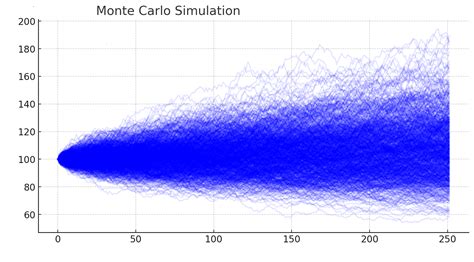
Une fois la simulation terminée, il est crucial de copier-coller les résultats en valeurs pour figer les scénarios avant de créer des visualisations, comme un histogramme, qui illustreront la distribution des résultats.
2. Échantillonnage Aléatoire pour l'Analyse de Données
En tant que data analyst, vous disposez peut-être d'une base de données volumineuse de clients et devez en sélectionner un sous-ensemble pour tester une nouvelle stratégie marketing. La fonction ALEA permet de créer un échantillon aléatoire statistiquement valide.
Si vous avez une base de 50 000 clients et que vous souhaitez en sélectionner 500 (soit 1% de la base), vous pouvez ajouter une colonne avec la formule =SI(ALEA()<0.01; "OUI"; "NON"). Cette formule attribue "OUI" à un client si le nombre aléatoire généré est inférieur à 0,01 (1%), et "NON" dans le cas contraire.
Cette méthode garantit que chaque client a une probabilité égale d'être sélectionné, éliminant ainsi les biais potentiels d'une sélection manuelle.
3. Attribution Équitable pour les Tests A/B
Les product managers utilisent souvent les tests A/B pour comparer l'efficacité de différentes versions d'une page web ou d'une fonctionnalité. Pour assurer une comparaison juste, les visiteurs doivent être répartis équitablement entre les différentes versions.
Avec ALEA, vous pouvez attribuer aléatoirement les visiteurs à la version A ou B avec une probabilité de 50% pour chaque. La formule =SI(ALEA()<0.5; "Version A"; "Version B") réalisera cette répartition. Pour des tests avec plus de deux versions (A/B/C), vous pouvez ajuster les seuils, par exemple : =SI(ALEA()<0.33; "A"; SI(ALEA()<0.67; "B"; "C")) pour une répartition en trois groupes.
Il est impératif de figer ces attributions en valeurs pour que les utilisateurs restent dans leur groupe respectif tout au long du test.
4. Génération de Données de Test pour les Développeurs
Les développeurs ont besoin de données réalistes pour tester leurs applications. Si vous devez créer un jeu de données de 10 000 transactions avec des montants aléatoires entre 5 € et 500 €, ALEA est votre alliée.
La formule =ALEA()*495+5 génère un nombre décimal aléatoire dans cette plage. La logique est la suivante : ALEA() produit une valeur entre 0 et 1. Multipliée par 495 (la largeur de la plage : 500 - 5), elle donne une valeur entre 0 et 495. En ajoutant 5, la plage est décalée pour devenir 5 à 500. Pour obtenir des montants avec deux décimales, utilisez =ARRONDI(ALEA()*495+5; 2).
Erreurs Courantes et Leurs Solutions
Malgré sa simplicité, l'utilisation de ALEA peut parfois mener à des confusions ou des erreurs :
- Les valeurs changent constamment : Comme mentionné précédemment, la volatilité de
ALEApeut être déroutante. La solution est le "copier-coller en valeurs" pour figer les résultats. - Plage de nombres incorrecte : Une erreur fréquente est de penser que
=ALEA()*max+mingénère des nombres entreminetmax. La formule correcte pour obtenir une plage entreminetmaxest=ALEA()*(max-min)+min. Par exemple, pour des nombres entre 50 et 100, utilisez=ALEA()*(100-50)+50, soit=ALEA()*50+50. - Génération de nombres entiers :
ALEAgénère des décimaux. Pour obtenir des entiers, deux options s'offrent à vous :- Utiliser la fonction
ALEA.ENTRE.BORNES(min; max), qui est plus directe pour générer un entier aléatoire dans une plage définie (ex:=ALEA.ENTRE.BORNES(1;6)pour simuler un dé). - Utiliser
ENT(ALEA()*n)+1pour des entiers, oùnest le nombre de valeurs possibles. Par exemple, pour un dé, ce serait=ENT(ALEA()*6)+1.
- Utiliser la fonction
Les nombres aléatoires avec EXCEL - ALEA et ALEA ENTRE BORNES
Comprendre les Différences : ALEA, ALEA.ENTRE.BORNES, et ENT(ALEA())
Il est utile de distinguer les fonctions utilisées pour générer de l'aléatoire :
| Critère | ALEA | ALEA.ENTRE.BORNES | ENT(ALEA()*n)+1 |
|---|---|---|---|
| Type de résultat | Décimal | Entier | Entier |
| Plage par défaut | 0 à 1 | Personnalisable | Personnalisable |
| Paramètres requis | Aucun | 2 (min et max) | Aucun (pour ALEA) |
| Simplicité | ⭐⭐⭐⭐⭐⭐ | ⭐⭐⭐⭐⭐⭐ | ⭐⭐⭐⭐ |
| Cas d'usage | Probabilités, % aléatoires | Nombres entiers simples | Contrôle fin sur la plage |
Pour des simulations statistiques et des probabilités, ALEA est la fonction de choix. ALEA.ENTRE.BORNES est plus lisible et pratique pour les nombres entiers dans une plage définie. ENT(ALEA()) offre un contrôle plus fin lorsque vous construisez des formules complexes.
Questions Fréquentes sur la Fonction ALEA
- Pourquoi ALEA change-t-elle à chaque modification ?C'est sa nature volatile. Pour figer une valeur, utilisez le copier-coller en valeurs (Ctrl+Shift+V).
- Comment générer un nombre aléatoire entre 0 et 100 ?Utilisez
=ALEA()*100. Pour une plage différente, comme 10 à 50, la formule est=ALEA()*(50-10)+10. - Quelle est la différence entre ALEA et ALEA.ENTRE.BORNES ?
ALEAgénère un décimal entre 0 et 1.ALEA.ENTRE.BORNESgénère un entier entre deux bornes spécifiées. - ALEA peut-elle générer le même nombre plusieurs fois ?Oui, c'est possible bien que rare. Pour des nombres garantis uniques, des méthodes plus avancées (comme VBA) peuvent être nécessaires.
- Comment trier une liste de manière aléatoire ?Créez une colonne auxiliaire avec
=ALEA(), puis triez votre liste principale en fonction de cette colonne. Supprimez la colonne auxiliaire ou collez les valeurs une fois le tri effectué.
Gestion Équitable et Aléatoire de Contrats : Un Cas d'Usage Avancé
Un défi plus complexe peut survenir lorsqu'il s'agit de répartir équitablement et aléatoirement des tâches ou des responsabilités, comme dans le cas d'un gestionnaire ayant 80 contrats à répartir entre 7 gestionnaires secondaires, tertiaires et quaternaires, sans doublons et de manière équitable.
Dans un tel scénario, une combinaison de fonctions ALEA, SI, NB.SI, MAX, INDEX, EQUIV, et potentiellement une macro VBA peut être nécessaire pour assurer une répartition sans répétition et une assignation cohérente. L'objectif est de générer un nombre aléatoire pour chaque contrat, puis d'attribuer un gestionnaire secondaire, tertiaire et quaternaire en s'assurant que le même gestionnaire n'apparaît pas plusieurs fois consécutivement ou dans des rôles différents pour le même contrat, tout en visant une distribution approximativement égale du nombre de contrats par gestionnaire.
Par exemple, pour attribuer un gestionnaire secondaire à un contrat, on pourrait générer un nombre aléatoire et l'utiliser pour sélectionner un gestionnaire dans une liste. Pour éviter les doublons et assurer l'équité, des fonctions comme NB.SI peuvent vérifier combien de contrats un gestionnaire a déjà reçus, et MAX combiné à LIGNE peut aider à créer une incrémentation pour une sélection unique. La fonction INDEX et EQUIV sont ensuite utilisées pour extraire le nom du gestionnaire correspondant au numéro aléatoire généré et validé.
Une formule plus avancée pourrait ressembler à ceci pour la colonne des gestionnaires secondaires :
=SIERREUR(INDEX(ListeGestionnaires;EQUIV(LIGNE()-LIGNE(PremiereCelluleDonnees); ColonneNumerotationAleatoire; 0));"")
Cette formule, combinée à des colonnes intermédiaires pour la numérotation aléatoire et le dénombrement, permettrait d'atteindre l'objectif. Cependant, pour des répartitions très complexes impliquant des contraintes multiples (pas de doublons, équité stricte, plusieurs niveaux), l'utilisation de VBA peut offrir une solution plus robuste et gérable. La macro enregistrerait les valeurs aléatoires générées, vérifierait les contraintes avant d'attribuer un gestionnaire, et s'assurerait que la répartition globale est aussi équitable que possible.
Le tri aléatoire dans Excel, qu'il soit réalisé par la fonction ALEA seule ou en combinaison avec TRIER, est un outil puissant et accessible pour de nombreuses tâches. Que ce soit pour des simulations financières, des analyses statistiques, des tests marketing, ou des attributions de tâches, la maîtrise de cette fonction vous permettra d'introduire une dimension aléatoire contrôlée et pertinente dans vos projets.
AccueilTutorielsExcelIl existe plusieurs façons de générer des nombres aléatoires dans Excel, comme les fonctions RAND(), RANDBETWEEN(), et RANDARRAY(). Actualisé 18 févr. 2025 · 6 min lireFaites progresser votre carrière avec ExcelAcquérir les compétences nécessaires pour optimiser Excel - aucune expérience n'est requise.Apprenez Excel avec DataCampPréparation des données dans ExcelMaîtrisez la préparation des données Excel grâce aux fonctions logiques, formules imbriquées, fonctions de recherche et tableaux croisés dynamiques.Fonctions Excel avancéesAméliorez vos compétences Excel grâce à des fonctions avancées de référencement, de recherche et de base de données à l'aide d'exercices.Comprendre ExcelMaîtrisez rapidement les bases d'Excel : naviguez dans les feuilles de calcul, appliquez des formules, analysez des données et créez vos premiers graphiques.
Le tri aléatoire dans Excel est une technique très utile pour répartir des données ou effectuer des tirages au sort. Que vous soyez un professionnel cherchant à automatiser une répartition de tâches ou à effectuer un tirage au sort, cette méthode est rapide et efficace. Dans cet article, nous allons vous montrer comment réaliser un tri aléatoire dans Excel en utilisant des fonctions simples et puissantes comme ALEA et TRIER.
Comment réaliser un tri aléatoire dans Excel ?
La première étape pour effectuer un tri aléatoire dans Excel est de créer une colonne d'index avec des nombres aléatoires. Exemple : Si vous avez une liste de noms dans la colonne A, insérez dans la colonne B la fonction =ALEA(). Une fois que votre colonne d'index est prête, vous allez trier vos données en fonction de cette colonne aléatoire.
Ajoutez une troisième colonne nommée "Index aléatoire" en colonne C. Étendez ensuite cette formule vers le bas de la colonne jusqu'à C11 pour générer des valeurs aléatoires pour chaque ligne. Ensuite, nous allons trier les participants selon l'ordre généré aléatoirement par les valeurs dans la colonne Index aléatoire. Cette formule trie vos données en fonction des valeurs aléatoires de la colonne C dans l'ordre croissant. Le tri aléatoire se met à jour chaque fois que votre feuille de calcul est recalculée (lorsque vous modifiez une cellule ou appuyez sur F9).
Le tri aléatoire dans Excel est un outil puissant et simple à mettre en place avec les fonctions ALEA et TRIER. Que vous souhaitiez réaliser des tirages au sort ou répartir des tâches, cette méthode vous permet de le faire de manière rapide et efficace.