L'étalonnage colorimétrique est une étape cruciale en postproduction, bien au-delà de la simple correction des défauts d'image. Il s'agit de sculpter l'ambiance visuelle, de mettre en valeur le sujet et de renforcer l'impact narratif d'une vidéo. Pour atteindre une précision optimale, notamment lors de l'utilisation de Final Cut Pro (FCPX), l'emploi d'un écran secondaire dédié à l'étalonnage devient indispensable. Cet article explore en profondeur comment configurer et utiliser efficacement un écran secondaire avec FCPX, en abordant les différentes méthodes et les outils disponibles.
L'Essence de l'Étalonnage en Postproduction
L'étalonnage ne se limite pas à corriger les défauts d'image. Il s'agit de créer une ambiance visuelle cohérente, de valoriser le sujet et de renforcer l’impact narratif d’une vidéo. Un bon étalonnage peut transformer une séquence ordinaire en une œuvre cinématographique, en évoquant des émotions spécifiques et en guidant le regard du spectateur. Il permet d'assurer une continuité visuelle entre les différents plans d'une séquence, même s'ils ont été filmés dans des conditions d'éclairage différentes. De plus, il peut être utilisé pour styliser l'image, en lui conférant un aspect spécifique, qu'il s'agisse d'un rendu cinématographique, d'une esthétique vintage ou d'une ambiance futuriste.
Préparation des Rushes pour l'Étalonnage
Avant de plonger dans les aspects techniques de l'étalonnage, une préparation minutieuse de vos rushs est primordiale. Avant tout, vérifiez que votre projet est bien monté et verrouillé. Cela signifie que votre montage doit être finalisé, sans changements majeurs prévus dans l'ordre des plans ou leur durée. Toute modification ultérieure du montage pourrait invalider une partie du travail d'étalonnage effectué. Il est également conseillé de s'assurer que les fichiers vidéo sont dans un format et une résolution appropriés pour le projet.
L'Utilisation d'un Écran Secondaire pour l'Étalonnage dans Final Cut Pro
Final Cut Pro X propose des fonctionnalités robustes pour l'étalonnage, et l'utilisation d'un écran secondaire est fortement recommandée pour obtenir des résultats professionnels. Cette configuration permet de visualiser l'image sur un moniteur calibré, dédié à la reproduction fidèle des couleurs, tandis que l'interface de FCPX reste sur l'écran principal de votre Mac.
La Fonctionnalité de Sortie A/V de Final Cut Pro
Final Cut Pro propose l'option de sortie A/V (Audio/Vidéo) pour envoyer la vidéo et l'audio de votre Mac à un moniteur externe. Cette fonctionnalité offre la possibilité de visionner et écouter le résultat sur un moniteur vidéo SDR (Standard Dynamic Range) ou HDR (High Dynamic Range) de référence. De plus, elle vous permet de tester la sortie sur des dispositifs plus sophistiqués, tels que des vectoscopes et des oscilloscopes, qui sont des outils essentiels pour l'analyse précise de la couleur et de la luminance.
La sortie A/V vous permet en outre d'exploiter le moniteur Pro Display XDR en tant que moniteur de référence dédié pour les couleurs HDR en vue du montage vidéo et de l'étalonnage. Le Pro Display XDR, avec sa luminosité élevée et sa large gamme de couleurs, est particulièrement adapté pour le travail en HDR, où les nuances de lumière et de couleur sont beaucoup plus étendues que dans les formats SDR traditionnels.
Lecture sur un Moniteur Externe via une Interface Vidéo Tiers
Pour une intégration professionnelle, l'utilisation d'une interface vidéo tierce partie est souvent la meilleure approche. Installez le matériel et logiciel d'interfaçage vidéo en suivant les instructions du fabricant. Ces interfaces convertissent le signal numérique de votre Mac en un signal vidéo broadcast compatible avec des moniteurs professionnels.
Branchez un moniteur externe sur l'interface vidéo et assurez-vous que le moniteur et tous les autres appareils externes sont reliés au secteur et allumés. Pour sélectionner un équipement de sortie A/V dans Final Cut Pro, choisissez Final Cut Pro > Réglages (ou appuyez sur Commande + Virgule), cliquez sur Lecture, sur le menu déroulant "Sortie A/V", puis choisissez le moniteur externe.
Une fois configurée, choisissez Fenêtre > Sortie A/V dans Final Cut Pro. Le contenu du visualiseur s'affichera alors sur le moniteur broadcast. Il est important de noter que les fonctionnalités du visualiseur, telles que ses commandes à l'écran et les éléments venant se superposer sur la zone de titre ou d'action sécurisée (safe zones), ne s'affichent que dans Final Cut Pro sur votre écran principal. La vidéo et l'audio sont synchronisés au niveau de l'image vidéo, et non de l'échantillonnage audio, ce qui garantit une parfaite synchronisation lors de la lecture. Pour désactiver la sortie A/V, il suffit de choisir Fenêtre > Sortie A/V.
Utilisation du Pro Display XDR comme Moniteur de Référence pour le HDR
Sur un système incluant un moniteur Pro Display XDR, Final Cut Pro assure une précision des couleurs et de luminosité maximale lors de la reproduction de vidéo HDR. Le moniteur Pro Display XDR constitue dès lors le moniteur professionnel de référence pour les tâches cruciales, telles que l'étalonnage HDR.
Vous pouvez activer l'option Sortie A/V pour configurer un système d'étalonnage HDR avec au moins deux écrans : le moniteur Pro Display XDR comme moniteur HDR externe de référence, et un moniteur (votre écran principal) pour les manipulations dans l'interface de Final Cut Pro. Pour des instructions détaillées, il est recommandé de consulter les ressources spécifiques sur l'étalonnage de la vidéo HDR avec le Pro Display XDR et Final Cut Pro.
4 façons de corriger le contenu HDR dans Final Cut Pro
Lecture sur un Moniteur Externe via HDMI
Si vous utilisez Final Cut Pro 10.1 ou ultérieur sur un Mac compatible 4K doté d'un port HDMI ou d'un port Thunderbolt et d'un adaptateur HDMI, vous pouvez reproduire de la vidéo 4K ou HD 1080 sur un moniteur externe branché sur le port HDMI.
Utilisez un câble HDMI pour brancher le moniteur externe HDMI sur le port HDMI de votre Mac, puis assurez-vous qu'il est relié au secteur et allumé. Pour configurer le moniteur HDMI, choisissez le menu Pomme > "Réglages Système", puis cliquez sur "Moniteurs". Dans les réglages Moniteurs, affectez le moniteur HDMI à l'écran secondaire. Sélectionnez "À l'échelle" et, dans la liste qui s'affiche, choisissez la résolution appropriée, telle que "4096 x 2160", "3840 x 2160", ou une résolution HD comme "1080i" ou "1080p". Il se peut que vous deviez appuyer sur la touche Option tout en cliquant sur l'option "À l'échelle" pour obtenir des résolutions supplémentaires pour le moniteur HDMI.
Pour sélectionner le moniteur dans Final Cut Pro, choisissez Final Cut Pro > Réglages (ou appuyez sur Commande + Virgule), cliquez sur Lecture, sur le menu déroulant "Sortie A/V", puis choisissez le moniteur HDMI. Ensuite, dans Final Cut Pro, choisissez Fenêtre > Sortie A/V. Le contenu du visualiseur s'affichera sur le moniteur HDMI, tandis que les commandes et les superpositions resteront sur votre écran principal.
Il est possible de demander à Final Cut Pro d'afficher l'image HDR avec les tons mappés. La courbe des gammas (mappage des tons) comprime le contenu clair dans l'image et réduit la plage dynamique apparente de la vidéo de sorte à l'adapter à la gamme visible d'un moniteur branché. Cette fonctionnalité est particulièrement utile lorsque vous travaillez avec du contenu HDR sur des moniteurs qui ne prennent pas entièrement en charge cette gamme dynamique étendue.
Les Outils d'Étalonnage dans Final Cut Pro
Final Cut Pro X intègre un ensemble d'outils puissants pour l'étalonnage, permettant une grande flexibilité dans la correction et la stylisation des couleurs.
Ajout d'un Effet d'Étalonnage
La première étape de l'ajustement manuel de la couleur d'un plan consiste à ajouter un effet d'étalonnage à ce dernier. Vous pouvez appliquer plusieurs étalonnages à un plan pour cibler des problèmes spécifiques. Par exemple, il est possible d'appliquer un étalonnage pour masquer une chemise orange clair et un autre pour améliorer la couleur verte de la pelouse.
Dans Final Cut Pro, sélectionnez dans la timeline un plan que vous souhaitez étalonner. Placez la tête de lecture dans la timeline de sorte que votre plan apparaisse dans le visualiseur. Si l'Inspecteur de couleur n'est pas déjà affiché, vous pouvez l'ouvrir en choisissant Fenêtre > Aller à > Inspecteur de couleur (ou en appuyant sur les touches Commande + 6), ou en cliquant sur le menu déroulant "Améliorations" situé sous le visualiseur et en choisissant "Afficher l'Inspecteur de couleur".
Cliquez ensuite sur le bouton "Couleur" situé en haut de l'Inspecteur de couleur. Dans l'Inspecteur vidéo, cliquez sur le bouton "Couleur" situé à droite d'un étalonnage pour l'ouvrir dans l'Inspecteur de couleur. Procédez de l'une des manières suivantes :
- Cliquez sur le menu déroulant en haut de l'Inspecteur de couleur, puis choisissez un étalonnage dans la section "Ajouter une correction" du menu.
- Ajoutez un effet d'étalonnage à partir de la catégorie "Couleur" du navigateur d'effets.
Les effets d'étalonnage disponibles incluent :
- Réglage colorimétrique
- Roues des couleurs
- Courbes de couleur
- Courbes de teinte/saturation
- Ajustements de couleurs
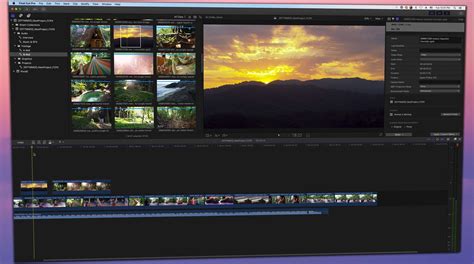
Astuce : Si vous ajoutez fréquemment un effet d'étalonnage particulier, vous pouvez accélérer votre flux de production en configurant cet effet comme étalonnage par défaut. Sélectionnez ensuite simplement un plan dans la timeline et appuyez sur Commande + 6 pour commencer le réglage de l'effet dans l'Inspecteur de couleur.
L'effet d'étalonnage est appliqué au plan et apparaît dans la section "Effets" de l'Inspecteur vidéo. Pour poursuivre l'étalonnage, suivez les instructions spécifiques à l'effet d'étalonnage que vous avez ajouté.
Application de Plusieurs Étalonnages à un Plan
Il est possible d'appliquer plusieurs effets d'étalonnage à un même plan pour des corrections plus complexes ou pour créer des looks sophistiqués.
Dans la timeline de Final Cut Pro, sélectionnez un plan contenant déjà un étalonnage. Pour ajouter un nouvel étalonnage, vous pouvez soit utiliser le menu déroulant en haut de l'Inspecteur de couleur pour choisir un autre effet, soit ajouter un effet d'étalonnage depuis la catégorie "Couleur" du navigateur d'effets. Les effets d'étalonnage supplémentaires seront nommés de manière incrémentielle (par exemple, "Roues des couleurs 2", "Roues des couleurs 3") et s'afficheront dans le menu déroulant de l'Inspecteur de couleur. Ils apparaîtront également dans la section "Effets" de l'Inspecteur vidéo, sous l'effet d'étalonnage d'origine.
Vous avez la possibilité de cliquer sur le bouton de l'Inspecteur de couleur situé à droite d'un étalonnage pour ouvrir l'inspecteur avec les réglages de cet étalonnage spécifique. Pour ajuster plus finement l'étalonnage, reportez-vous aux rubriques correspondantes aux différents effets.
Si vous ajoutez plusieurs instances du même étalonnage de la couleur à un plan, vous pouvez les renommer pour une meilleure organisation. De plus, vous pouvez modifier l'ordre des effets d'étalonnage en les faisant glisser dans l'Inspecteur vidéo. La modification de cet ordre peut avoir un impact significatif sur le résultat final. Par défaut, les effets "Balance des couleurs" et "Correspondance des couleurs" sont placés en haut de la liste des effets pour garantir un résultat de qualité optimale.
Il est important de noter que l'application de plusieurs étalonnages à un plan n'affecte pas les masques de couleur des autres étalonnages. Par exemple, si le premier étalonnage supprime toute la colorimétrie d'un plan, un second étalonnage pourra toujours créer un masque de couleur en se basant sur la colorimétrie d'origine. Pour des corrections plus précises, l'ajout de masques de couleur est une fonctionnalité essentielle.
Passage à un Autre Étalonnage
Lorsque vous travaillez avec plusieurs étalonnages appliqués à un plan, il est facile de passer de l'un à l'autre pour ajuster ou vérifier les réglages. Dans la timeline de Final Cut Pro, sélectionnez un plan contenant plusieurs étalonnages. Cliquez sur le menu déroulant en haut de l'Inspecteur de couleur, puis choisissez l'étalonnage que vous souhaitez modifier.
Une fois qu'un effet d'étalonnage est appliqué, vous pouvez le copier sur un autre plan ou groupe de plans. Il est également possible de combiner plusieurs effets d'étalonnage en un seul préréglage d'effet, puis de le copier vers d'autres plans, ce qui accélère considérablement le flux de travail pour des looks cohérents.
L'Évolution de Final Cut Pro X et les Solutions Tierces
La migration de la suite Final Cut Pro Studio vers Final Cut Pro X a été un moment charnière pour de nombreux professionnels. Bien que certains aient initialement ressenti cette transition comme une épreuve, FCPX s'est imposé comme l'un des logiciels de montage les plus agréables et performants du marché.
Final Cut Pro X : Une Reconquête d'Utilisateurs
Final Cut Pro X a commencé par subir de nombreux désistements de la part des habitués, en raison d'une ergonomie radicalement différente de celle de la version antérieure. Cependant, le logiciel a progressivement reconquis de nouveaux utilisateurs grâce à ses avancées technologiques et à son développement continu. Son interface, bien que déroutante au début pour certains, s'est révélée intuitive et efficace une fois maîtrisée.
Certes, il manquait bien des fonctionnalités dans le logiciel lors de son lancement initial. Cependant, au fil des mises à jour, FCPX a intégré de nombreux outils professionnels, y compris des fonctionnalités d'étalonnage de plus en plus avancées.
Les Limites de l'Étalonnage Natif et les Solutions Tierces
Final Cut Pro X a introduit un module d'étalonnage qui est plutôt efficace pour les corrections globales, mais qui peut rester un peu limité pour les utilisateurs qui souhaitent aller plus loin dans la précision et la créativité. L'apparition des "roues de couleurs" a certes amélioré la donne par rapport aux premières versions, mais des logiciels comme DaVinci Resolve restent une référence majeure pour l'étalonnage professionnel.
Face à ces limitations, de nombreux éditeurs de logiciels ont proposé des plug-ins permettant d'aller un peu plus loin que ce que propose FCPX en standard.
Cinema Grade
Cinema Grade est un plug-in étonnant qui propose une interface relativement simple avec des outils de mesure intégrés. Son ergonomie est particulièrement attrayante, car il promet de réaliser des sélections à l'aide du pointeur de la souris pour ajuster les réglages. Bien que cette approche soit novatrice, elle n'est pas toujours aussi simple qu'il n'y paraît, et certains utilisateurs peuvent regretter les outils plus traditionnels comme les roues de couleur et les courbes.
La fonction "Color Match" de Cinema Grade est très pratique pour avoir une vision globale des raccords colorimétriques entre les différents plans d'une même séquence. Il est également possible de créer des groupes, de copier/coller des réglages, et le plug-in offre une fonction qui tente d'appliquer le "look" global d'une image de référence. Cinema Grade permet de jouer avec des LUTs (Look-Up Tables) en entrée et/ou en sortie du processus du plug-in, et son système de prévisualisation des LUTs est particulièrement performant. L'interface, qui occupe tout l'écran et peut être déplacée sur un second moniteur, est bien pensée et efficace. Cependant, l'utilisation peut parfois nécessiter des ajustements numériques plus complexes, rendant l'expérience moins fluide que prévu.
Color Finale 2
Le plug-in Color Finale 2 est souvent considéré comme le plus puissant des plug-ins d'étalonnage pour Final Cut Pro. Il offre une gestion avancée des espaces colorimétriques et est compatible avec ACES (Academy Color Encoding System). ACES fournit une référence colorimétrique stable et commune à tous les acteurs de la chaîne de traitement de l'image, indépendamment du matériel et des logiciels utilisés.
Color Finale 2 intègre également des outils de masques évolués, allant au-delà des formes simples, ainsi qu'une option de tracking. Le correcteur trois voies est précis et efficace, et il peut être associé à des outils de correction sur des courbes luminance (R, G, B), secondé par un outil appelé "Six Vectors" qui permet de travailler sur les canaux RGB ainsi que sur le cyan, le magenta et le jaune. Les outils de correction sont donc nombreux et précis.
Cinéma Grade et Color Finale 2 semblent être les deux compétiteurs les plus sérieux qui permettent réellement de faire de l'étalonnage, et pas uniquement d'appliquer des looks prédéfinis. Une préférence est souvent donnée à Color Finale 2 pour son approche plus professionnelle, notamment grâce à ses outils de gestion des masques et de tracking, son support d'ACES et sa gestion précise des espaces colorimétriques avec une différenciation claire entre Rec. 709 et Rec. 2020.
Il est crucial, lors de l'utilisation de Color Finale 2 ou de tout autre outil gérant de larges espaces colorimétriques, de basculer Final Cut Pro en mode "Wide Gamut" pour profiter pleinement de ces espaces et de la précision qu'ils nécessitent.
L'Importance Cruciale du Monitoring
Il ne faudra pas oublier non plus que l'élément le plus important de l'étalonnage n'est pas l'outil que vous allez utiliser, mais bel et bien la précision du monitoring. Rien ne vaut un étalonneur dont c'est le métier, qui pourra vous apporter bien plus que sa maîtrise de l'outil et de la puissance de son équipement : ça s'appelle le talent ! Un moniteur correctement calibré et dédié à l'étalonnage est la clé pour prendre des décisions de couleur fiables.
Conclusion : L'Art de la Couleur et la Maîtrise de l'Outil
L'étalonnage sur écran secondaire avec Final Cut Pro est une discipline qui allie technique et créativité. En maîtrisant les outils natifs de FCPX et en explorant les possibilités offertes par les plug-ins tiers, les monteurs et étalonneurs peuvent sculpter l'image pour raconter des histoires plus percutantes et visuellement riches. La clé du succès réside dans une compréhension approfondie des principes de la couleur, une configuration de monitoring précise, et une pratique régulière pour affiner son œil et sa technique.
Article paru pour la première fois dans Moovee #6, p.24/27.